Windows Laptop’ta Pil Ömrünü Uzatmak İçin Ayarlanması Gereken Ayarlar
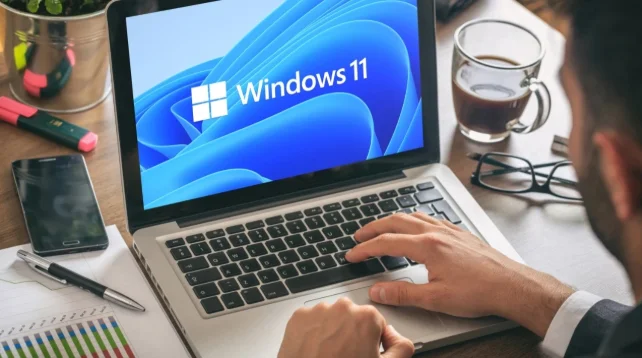
Windows 11’de ekran parlaklığını azaltmak, Enerji Tasarrufu modunu etkinleştirmek, görsel efektleri kapatmak ve arka planda çalışan gereksiz uygulamaları sonlandırmak gibi ayar değişiklikleri, tipik bir laptopun şarj süresini birkaç saat daha uzatabilir.
Windows dizüstü bilgisayarların şarjı çabuk tükeniyorsa, bu genellikle sistemin varsayılan performans odaklı ayarlarından kaynaklanır. x86 mimarisi güçlü bir işlemci sunarken aynı zamanda yüksek enerji tüketir; bu yüzden Windows 11’in standart güç planı, pil ömrünü kısaltabilir. Basit bir ayar değişikliğiyle her şarjda daha uzun kullanım elde etmek mümkündür. İlk adım, Windows 11 ayarlar menüsünden Sistem > Pil ve güç sekmesine gidip mevcut güç planını kontrol etmektir.
“Güç modu” altında pildeyken ve prize takılıyken ekranın ve sistemin ne kadar süre aktif kalacağını belirleyen seçenekler bulunur. Ekran parlaklığını Win + A tuşlarıyla açılan denetim merkezinden azaltmak, en etkili tasarruf adımlarından biridir. Ayrıca “Enerji Tasarrufu” seçeneğini etkinleştirirseniz arka plan etkinlikleri kısıtlanır, parlaklık düşürülür ve Windows’un görsel süslemeleri devre dışı bırakılır; bu mod belirli bir pil yüzdesi geldiğinde otomatik olarak devreye girebilir. Daha ayrıntılı kontrol isteyen kullanıcılar, klasik Denetim Masası’nın “Güç Seçenekleri” menüsünü açabilir. Burada “Güç tasarrufu” planını seçip “Plan ayarlarını değiştir” ardından “Gelişmiş güç ayarları”na tıklamak, işlemci minimum ve maksimum durumlarını (örneğin %5‑%50) ayarlama imkanı verir.
CPU’nun yapay olarak düşük frekansta çalışması pil tüketimini azaltır. Görsel olarak da “Erişilebilirlik > Görsel Efektler” bölümünden Şeffaflık ve Animasyon efektlerini kapatmak, düşük donanımlı cihazlarda enerji harcamasını belirgin ölçüde düşürür. “Performans ayarları” menüsünden “En iyi performans için ayarla” seçeneği, tüm görsel süslemeleri devre dışı bırakır ve özellikle bütçe sınıfı laptoplarda fayda sağlar. Arka planda çalışan gereksiz uygulamalar da pil tüketiminin büyük bir parçasını oluşturur. Görev çubuğunda yer alan büyük ikonları kapattıktan sonra, sağ alt köşedeki gizli ikonlar alanına tıklayarak hâlâ çalışan programları görebilir ve ihtiyacı olmayanları sonlandırabilirsiniz.
Tarayıcı sekmeleri de benzer bir yük oluşturur; Chrome’da “Bellek Tasarrufu”, Edge’de “Uyku Sekmeleri” gibi özellikleri aktif hâle getirmek, uzun süredir kullanılmayan sekmelerin enerji tüketimini azaltır. Son aşamada, Ctrl + Shift + Esc kısayoluyla görev yöneticisini açıp “İşlemler” sekmesinde çalışan programları incelemek gerekir. CPU veya Bellek kullanımına göre sıralama yaparak en çok kaynak tüketen uygulamaları belirleyebilir, tanımadığınız bir süreci sağ tıklayıp “İnternette ara” seçeneğiyle araştırabilirsiniz. Başlangıçta otomatik olarak açılan programları görev yöneticisinin “Başlangıç” sekmesinden devre dışı bırakmak, her açılışta gereksiz enerji harcamasını önler. Bu ayarları uyguladığınızda, tipik bir Windows dizüstü bilgisayarın şarj süresi birkaç saat uzar; ancak işlemci hızı ve görsel kalitede hafif bir düşüş yaşanabilir.
Kullanıcılar, performans ile dayanıklılık arasındaki dengeyi kendi ihtiyaçlarına göre ayarlayarak, şarjı olmayan anlarda bile cihazlarını daha uzun süre kullanabilir..